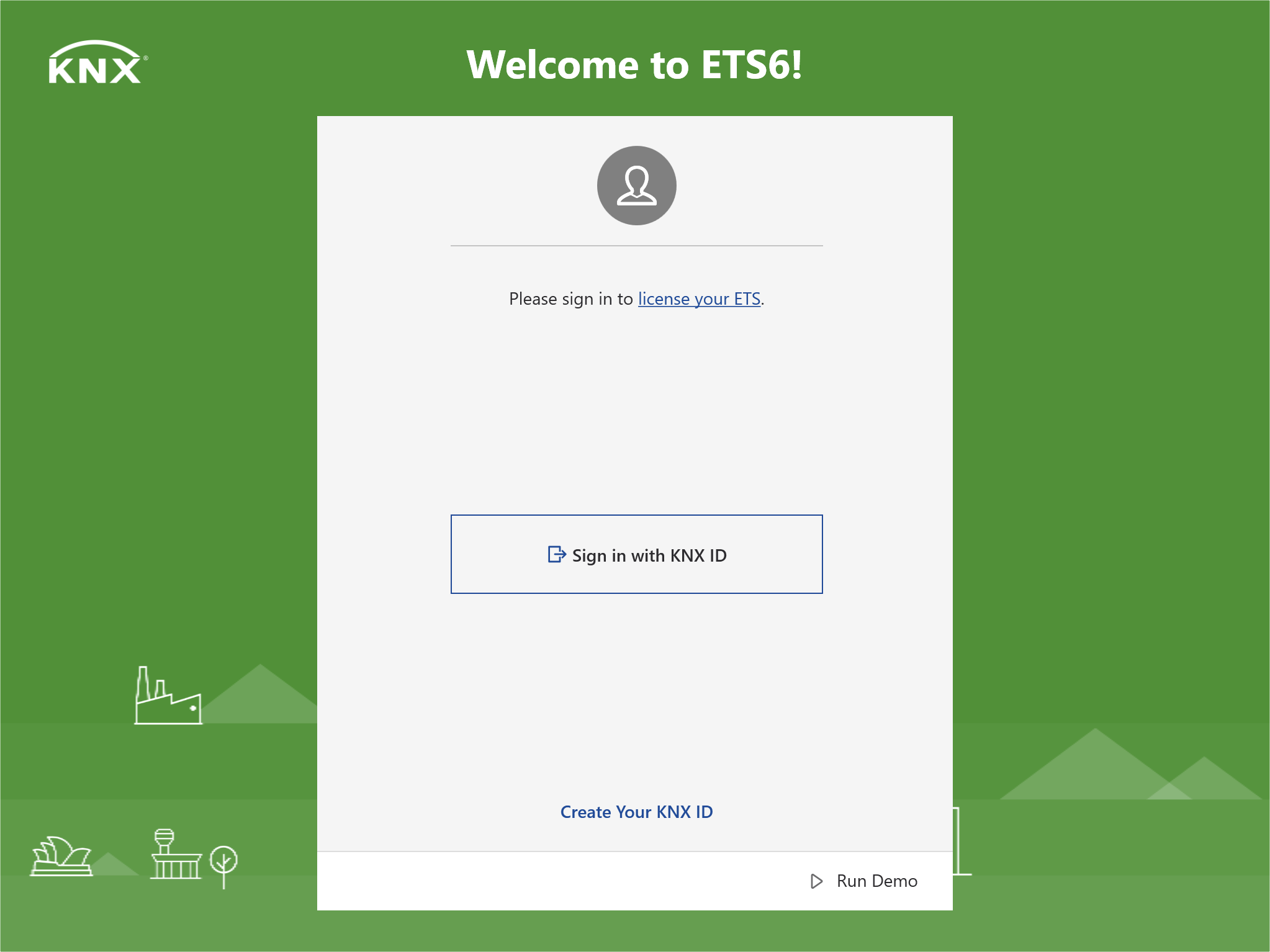
Opnaðu ETS6 forritið
Þegar þú opnar ETS6 í fyrsta skipti birtist þessi skjár. Smelltu á „Sign in with KNX ID" hnappinn til að hefja innskráningu.
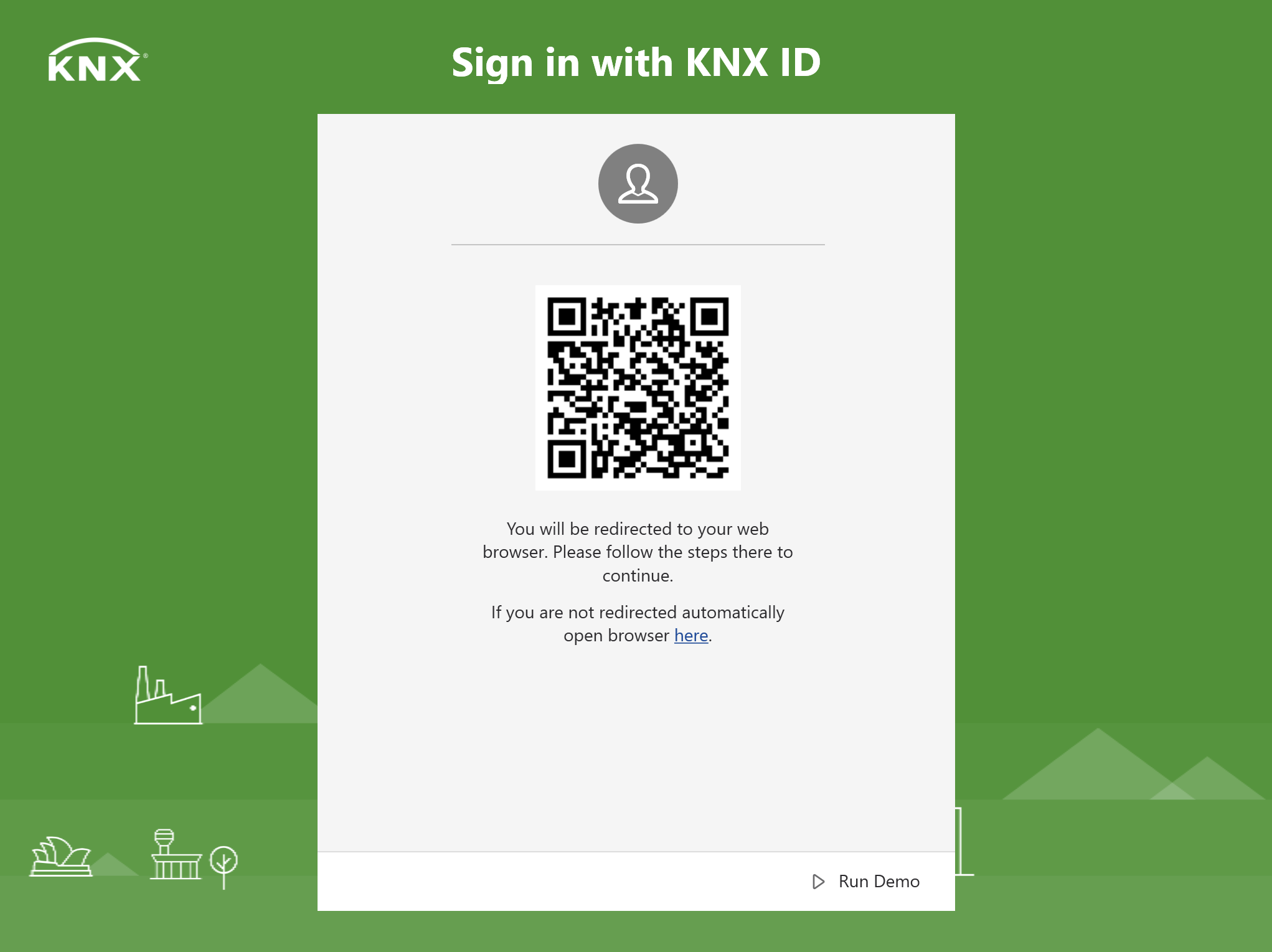
Bíddu eftir vafra
ETS6 mun sjálfkrafa opna vafra til að skrá þig inn. Bíddu augnablik á meðan forritið vísar þér áfram. Ef vafrinn opnast ekki sjálfkrafa geturðu smellt á „here" tengilinn á skjánum.
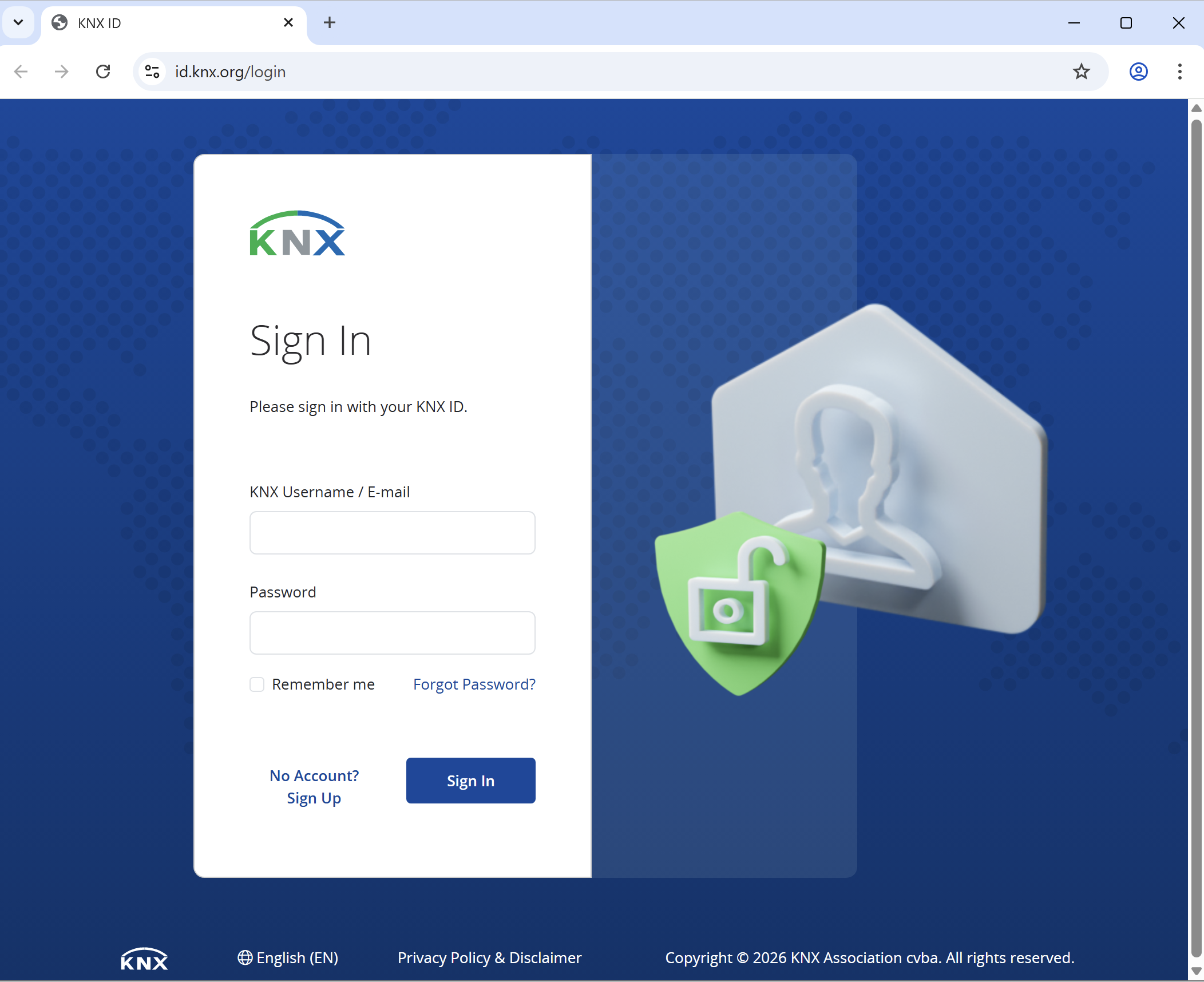
Skráðu þig inn á KNX vefsíðu
Vafrinn opnar innskráningarsíðu KNX. Sláðu inn KNX notandanafn / netfang og lykilorð og smelltu svo á bláa „Sign In" hnappinn.
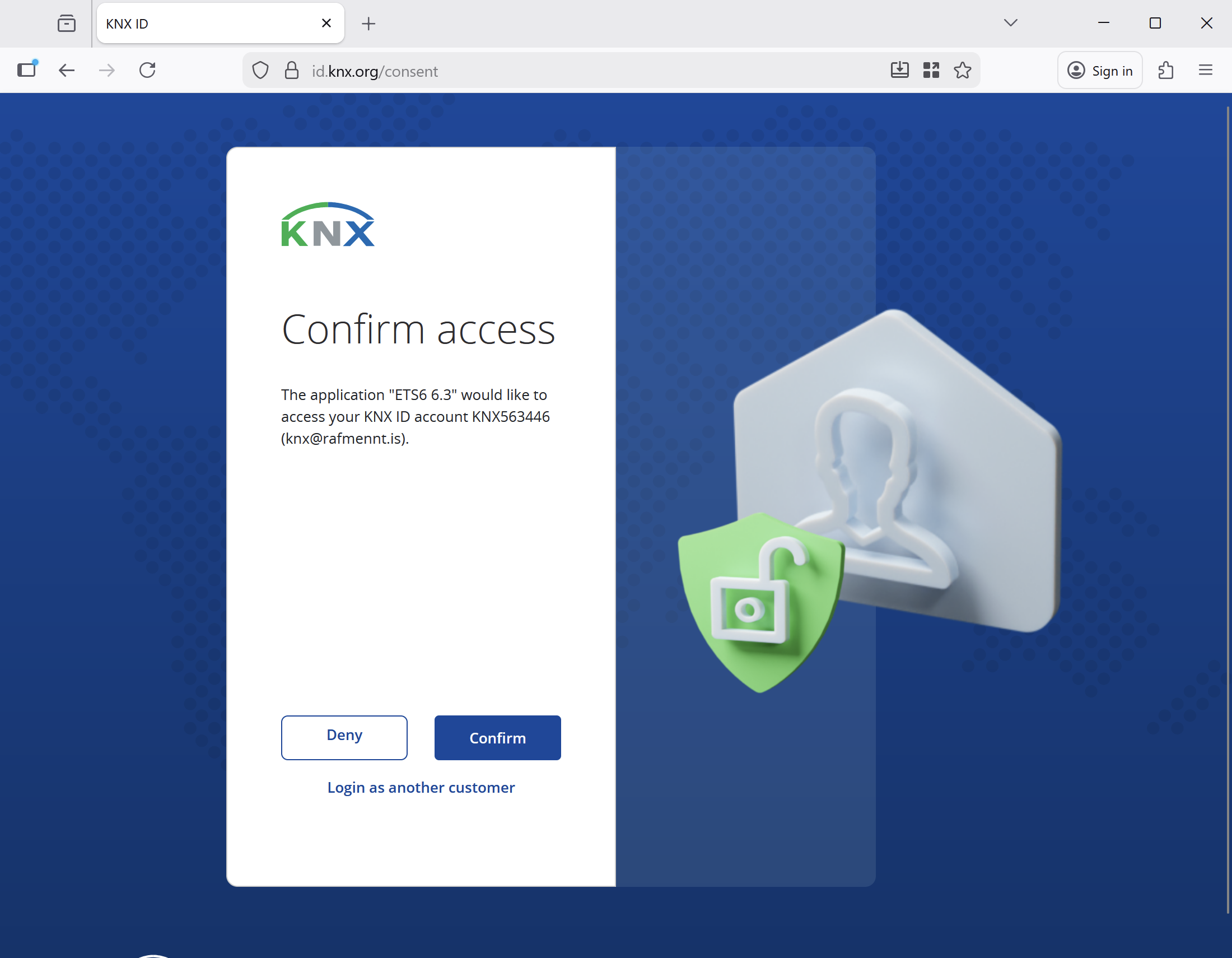
Staðfestu aðgang
Eftir innskráningu biður KNX þig um að staðfesta að ETS6 forritið megi nálgast aðganginn þinn. Smelltu á bláa „Confirm" hnappinn.
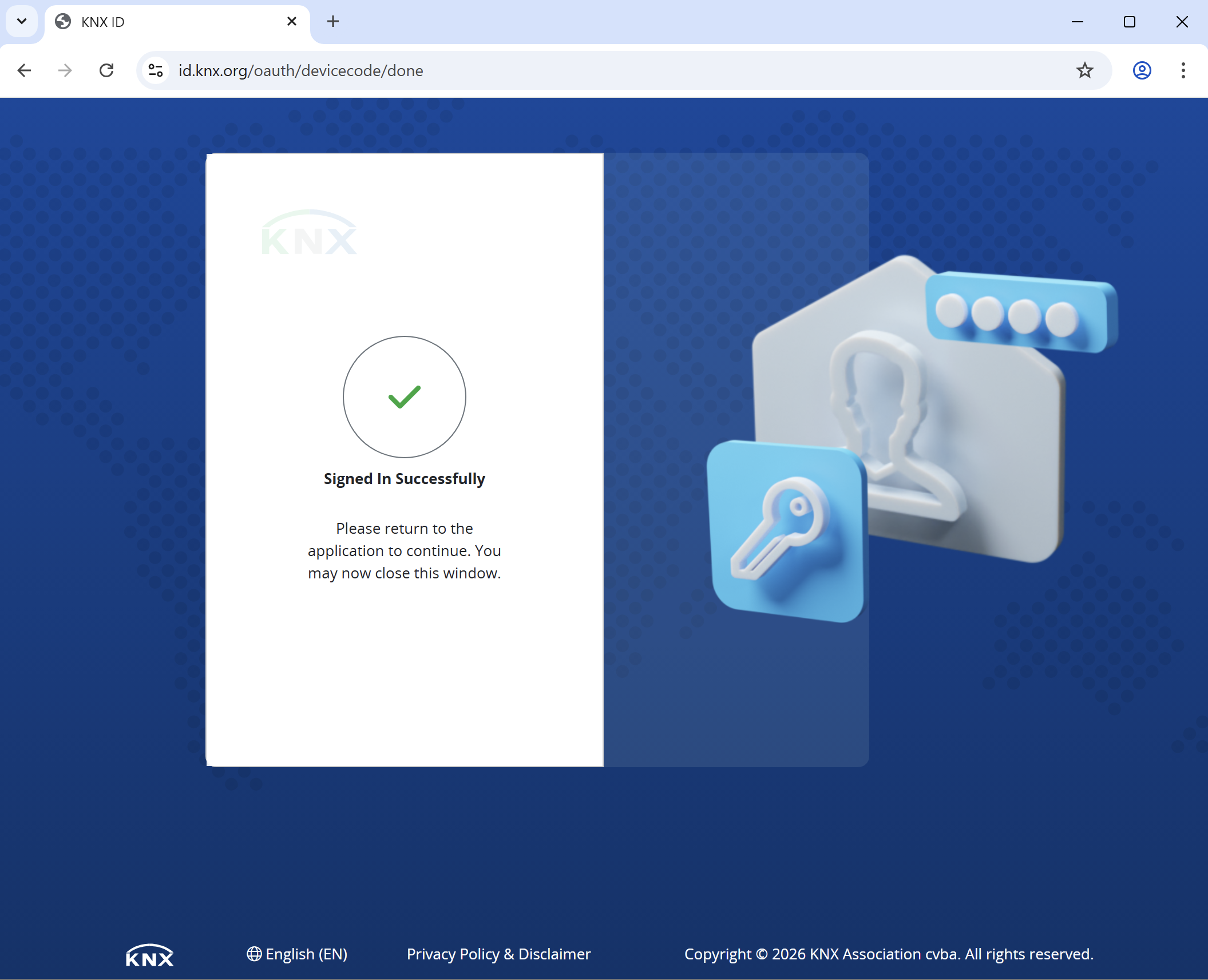
Innskráning tókst!
Vafrinn sýnir staðfestingu: „Signed In Successfully". Þú getur nú lokað vafranum og farið aftur í ETS6 forritið.
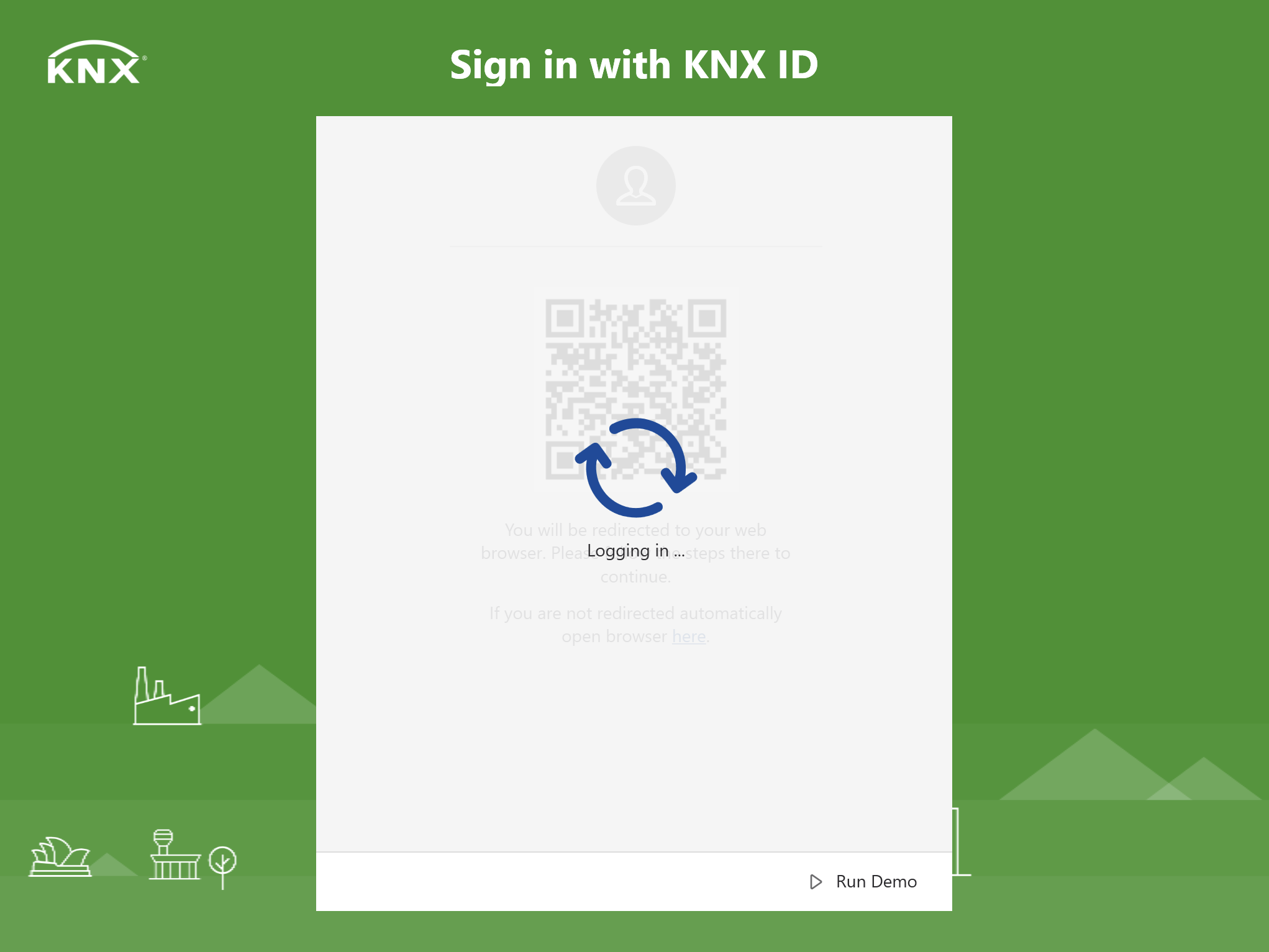
ETS6 tengist
ETS6 forritið sýnir nú „Logging in..." á meðan það vinnur úr innskráningunni. Bíddu augnablik... þetta tekur venjulega aðeins nokkrar sekúndur.
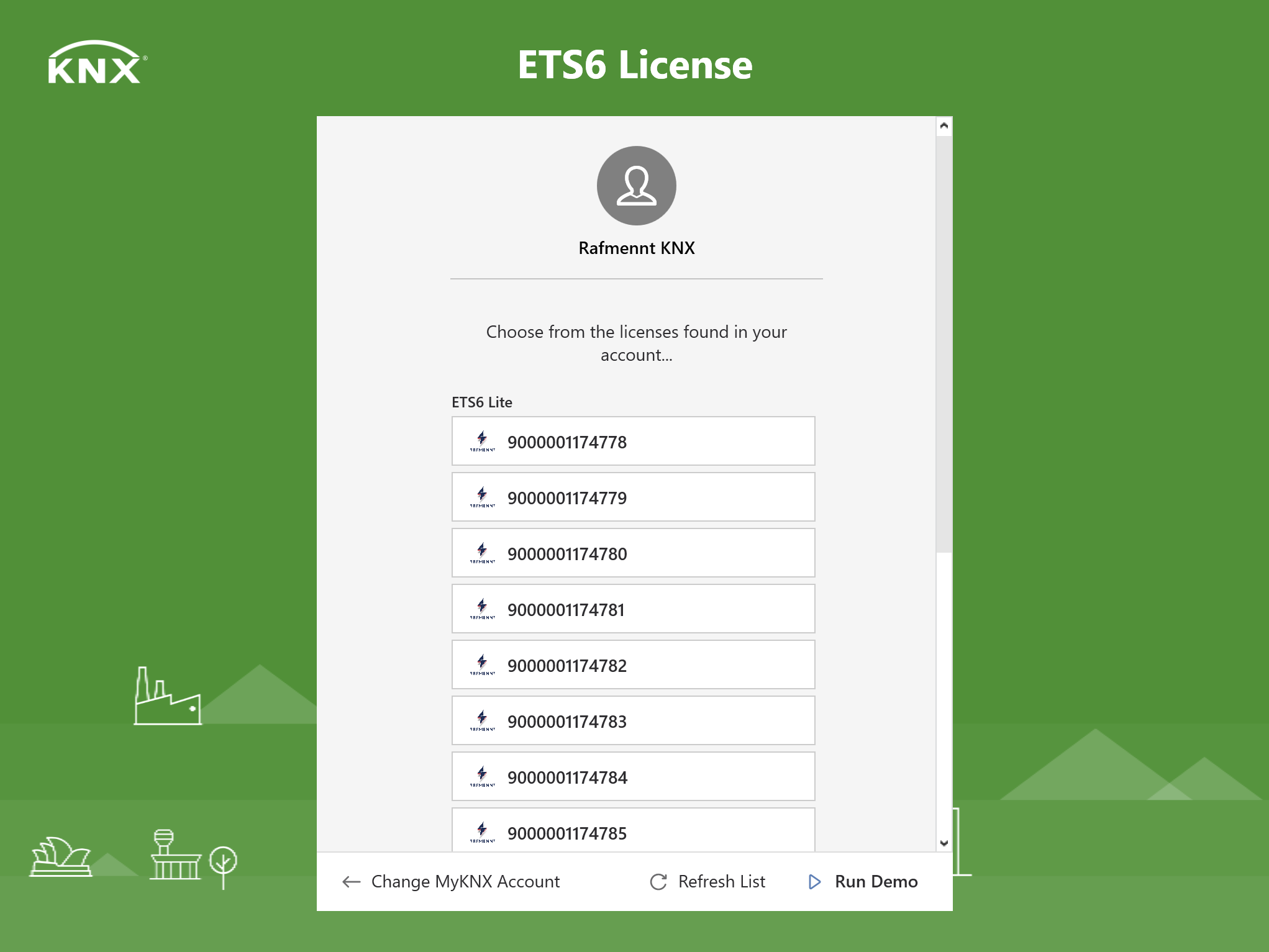
Veldu rétt leyfi
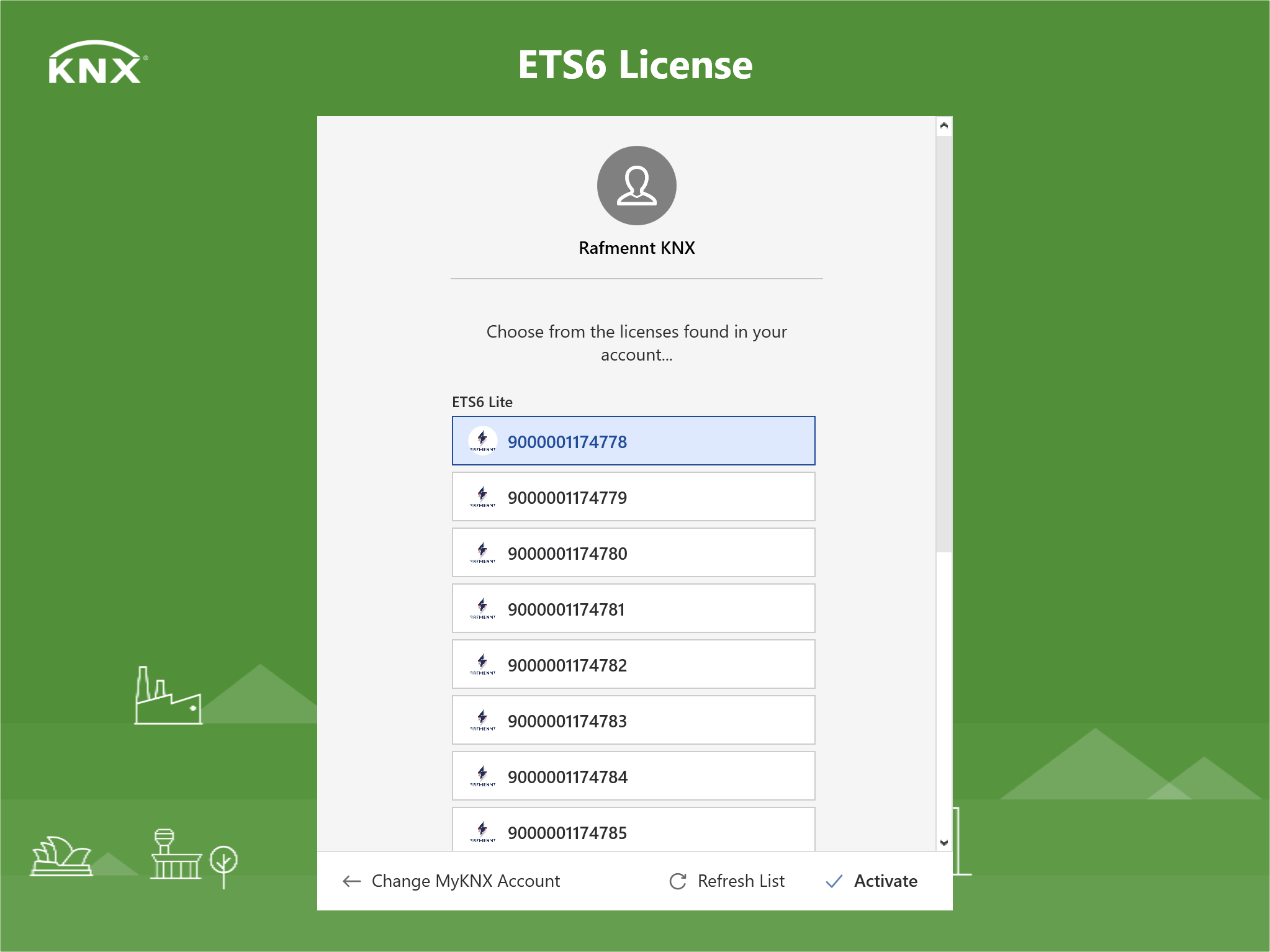
Nú birtist listi yfir öll ETS6 Lite leyfi sem tengjast aðganginum þínum. Hvert leyfi hefur einstakt númer (t.d. 9000001174778).
Skrollaðu í listanum ef þörf er á til að finna rétt leyfisnúmer. Smelltu á leyfið sem á við þinn búnað til að velja það. Valið leyfi verður auðkennt með bláum lit.
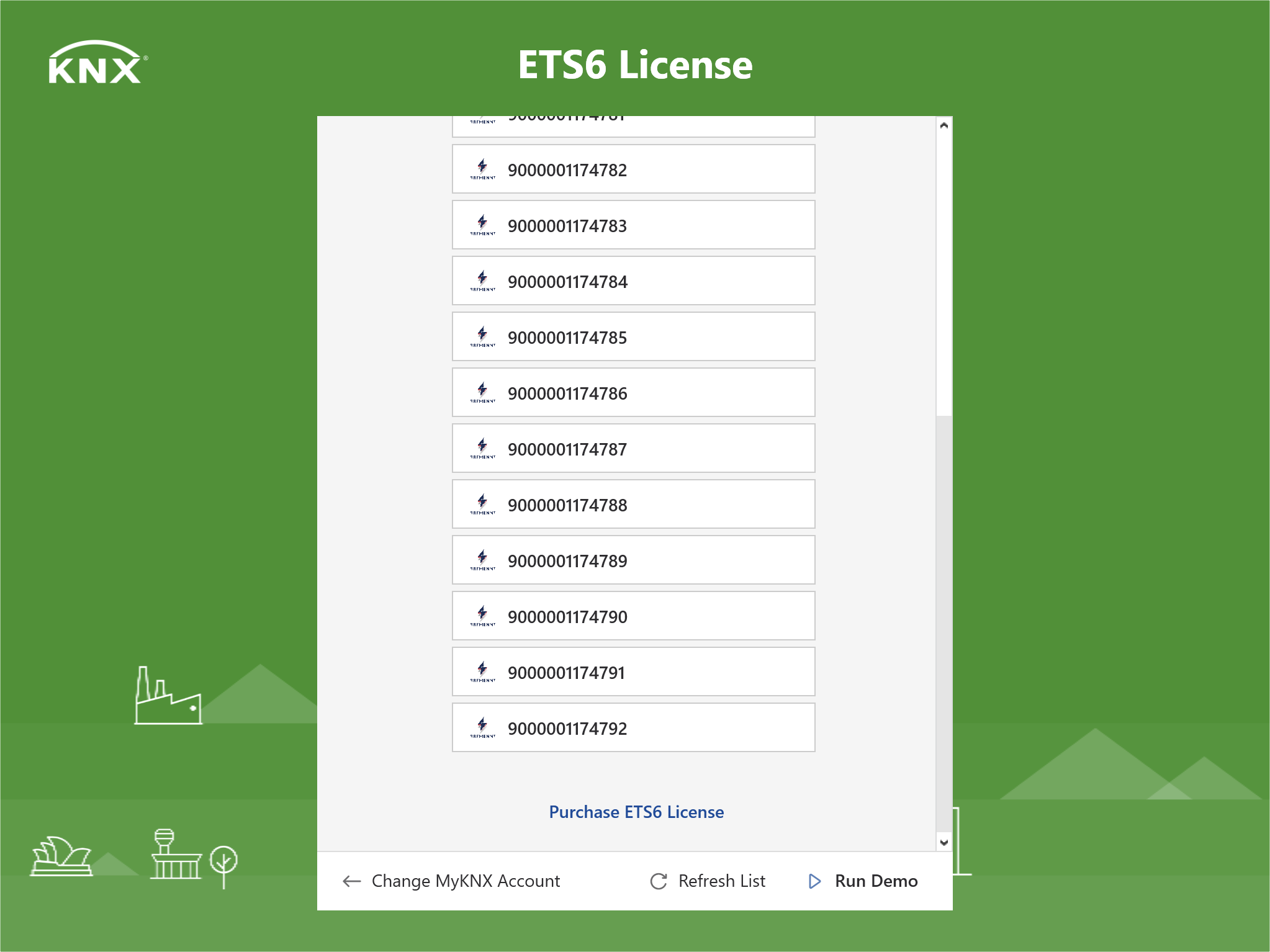
Þegar þú hefur smellt á rétt leyfi birtist „Activate" hnappurinn neðst á skjánum. Smelltu á hann til að halda áfram.
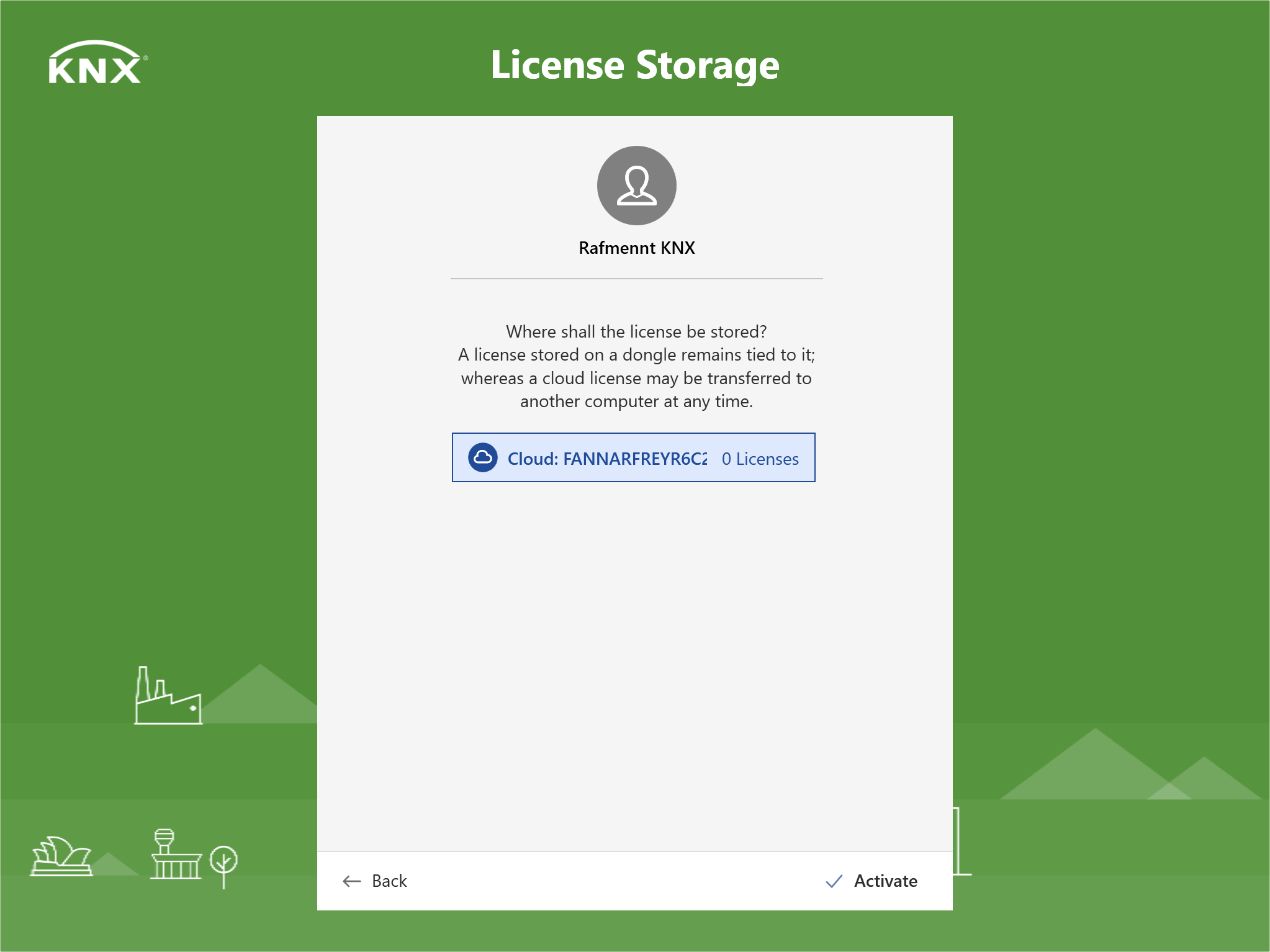
Virkjaðu leyfið
Að lokum þarftu að velja hvar leyfið verður geymt. Í þessu tilfelli er boðið upp á Cloud geymslu sem tengist þínu tölvunafni. Smelltu á Cloud valkostinn og síðan á „Activate".